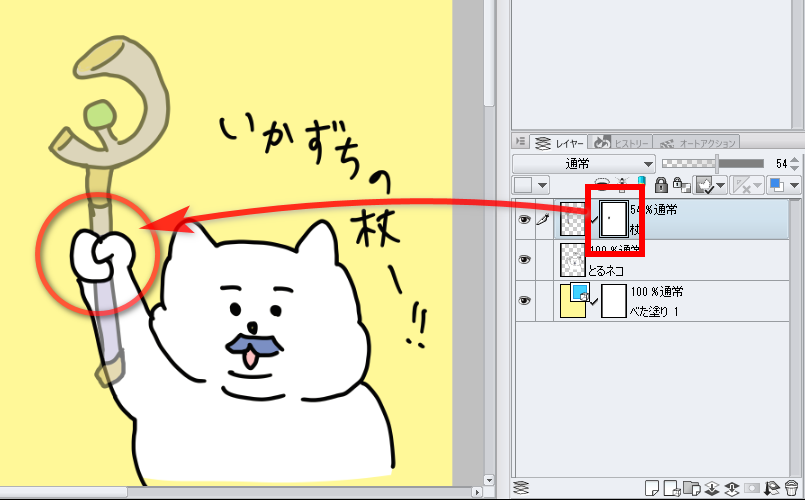
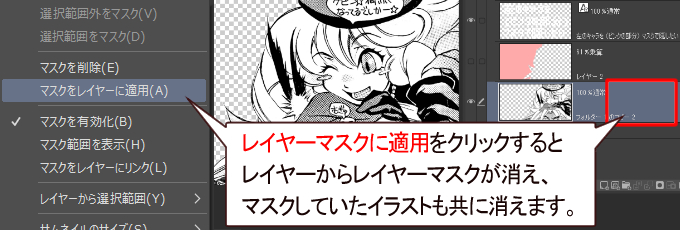
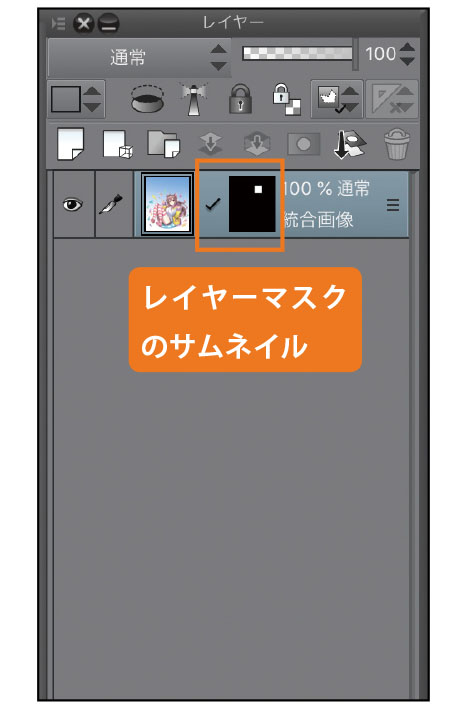
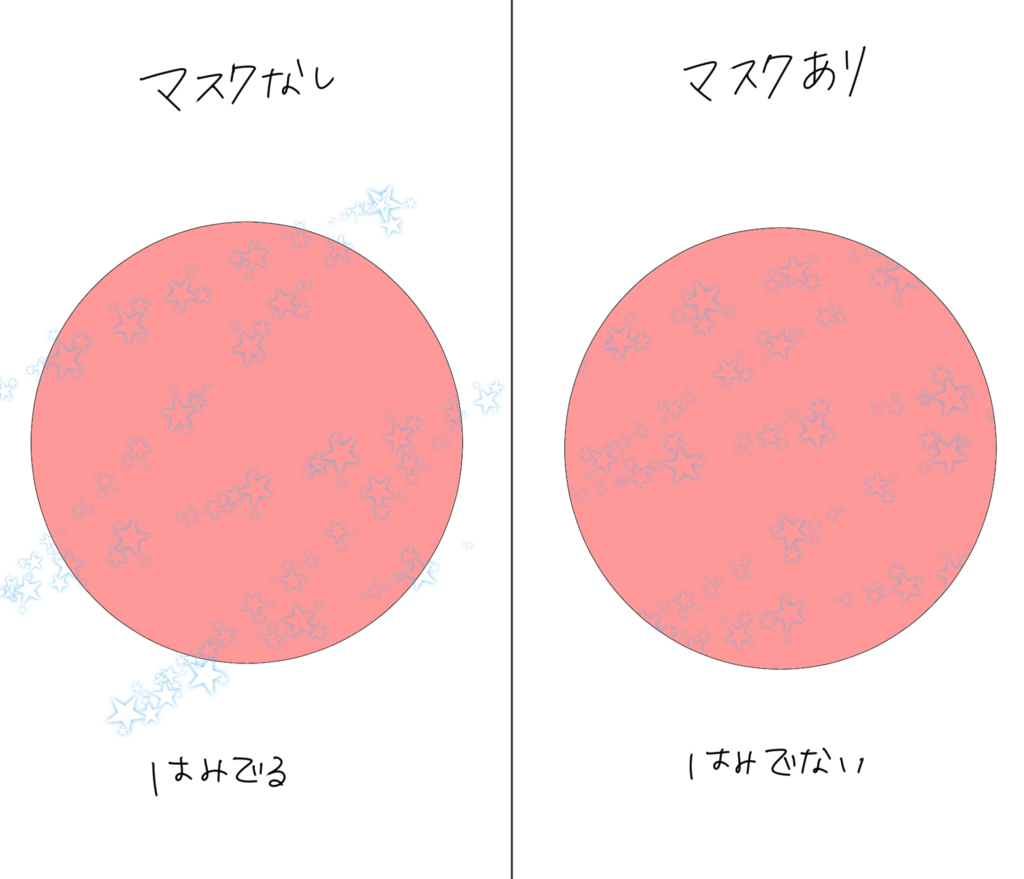
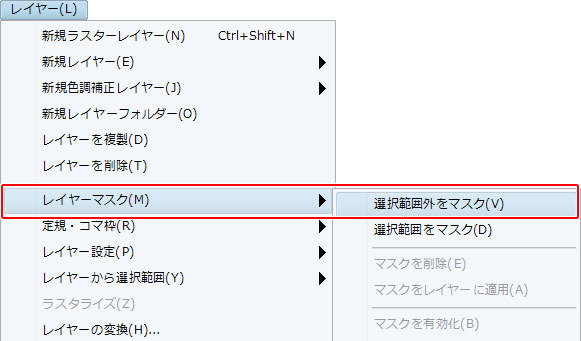
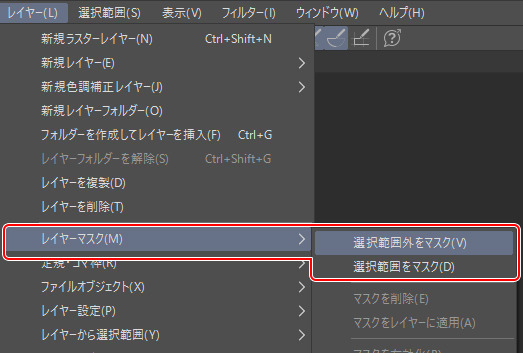
レイヤーマスクは一つのレイヤーに対して1つしか設定できないのですが、 レイヤーフォルダを使用して入れ子にする方法があります。 レイヤーの階層は増えてしまいます。 from けも さん レイヤーマスクが目に見えないので理解しにくいのかもしれません マスクを クリスタのレイヤーマスクの使い方 ~クリスタで毎日描いてみた3日目~ クリスタ道場 こんにちは inutokaです。 最近、息子の乳歯が生えはじめてきました。 新しい生命のけなげでたくましい成長に感慨深い毎日です。 さて、前回はレイヤーについての基本を学び メニューの 『レイヤー』>『レイヤーマスク』>『選択範囲 外をマスク』。 ④はみ出さなくなりました。 番外編 特定部分だけ非表示にする『レイヤーマスク』 "キャラクター"と"アイテム"など、 2つ以上の重なる要素 があるときに便利です! 例えばフォークとか。 手と重なる部分を

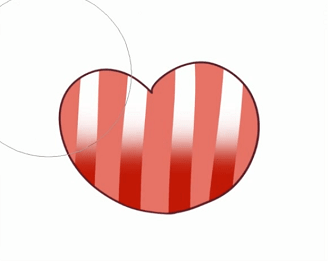
クリスタ マスクレイヤーでグラデーションを使いたい
クリスタ 選択範囲 レイヤーマスク
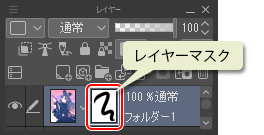
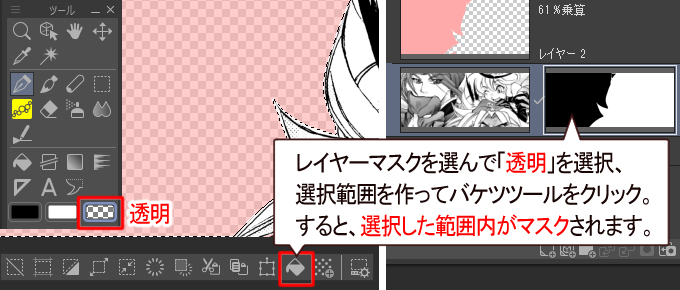
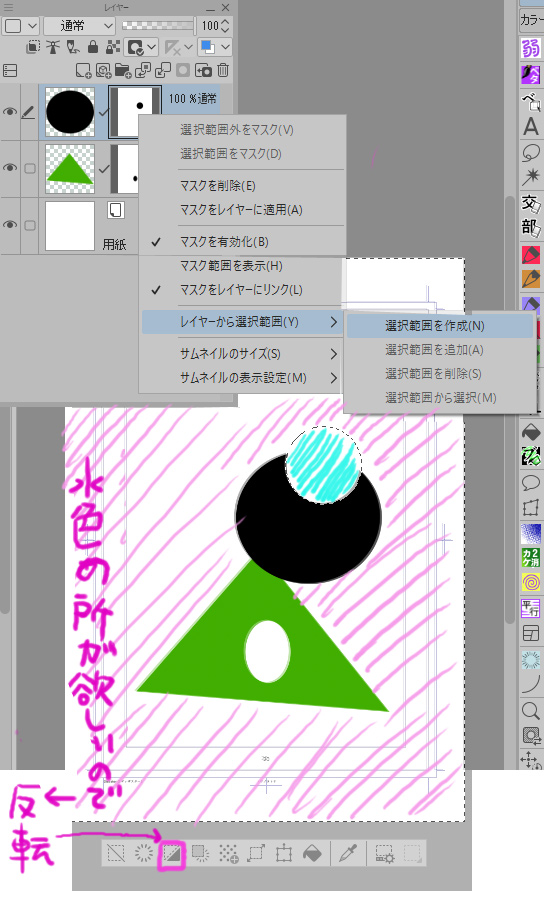
クリスタ 選択範囲 レイヤーマスク- シリーズ "選択範囲・マスク" by ClipStudioOfficial のTIPS一覧 レイヤー上の画像を、一部非表示にしてマスク(=隠す)できる機能です。 この機能を使用すれば、はみ出しなどの不要な部分を隠すことができるので、楽に彩色することができます。 選択範囲から作成する レイヤーマスクを選択範囲レイヤーの活用 "選択範囲・マスク #7" by ClipStudioOfficial 前回の講座に引き続き、選択範囲レイヤーの使い方を説明します。 今回は、描画ツールを使った選択範囲の作成方法や、実践的な選択範囲レイヤーの使い方を紹介します。 選択範囲レイヤーを使用すれば、選択範囲を
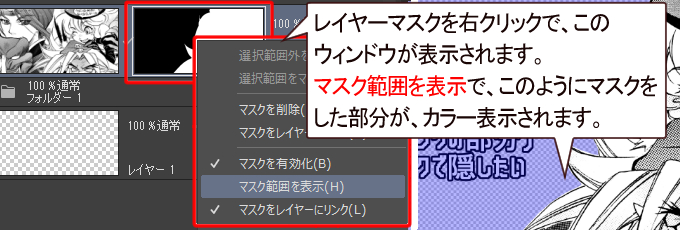


Clip Studioレイヤーマスクの使い方
レイヤーマスク 選択したレイヤー・レイヤーフォルダーに対して、マスクを作成します。マスクの削除・設定なども行えます。 レイヤーマスクとは レイヤー上の画像を、一部非表示にできる機能です。はみ出しなどの不要な部分を隠したり、べた塗りレイヤーやグラデーションレイヤーを表�レイヤー選択ツールで描画部分をクリックすると、その描画されているレイヤーが選択できます。 同じトーンを貼る部分は、全部同じトーンレイヤーで貼り込めます。 選択範囲を作るには「クイックマスク」を使うのも便利です。 クイックマスクモードは、ペンや塗りつぶしツールなどを使っべた塗りレイヤーを使用すると、あとから色を変更したり、レイヤーマスクを使用して塗りつぶす範囲を調整したりできます。 1 選択ツールで、選択範囲を作成します。 2 レイヤーメニュー→新規レイヤー→べた塗りを選択します。 3 色の設定ダイアログが表示されたら、塗りつぶしたい
クリスタにてレイヤーマスクの連動がonの状態で選択範囲を切り取り・移動・変形(縮小)している! 上記の共通点から、どうやら クリスタの レイヤーマスクの仕様 によってレイヤー上にマスクの非表示範囲が自動で作成 されているらしいということが分かりました。続いて、clip stuio paintの公式サイトにあるクリスタ 選択範囲 におけるおすすめショートカットキーの一覧をお伝えします。 選択範囲に使えるショートカットキー clip stuio paintの公式サイトにある 選択範囲 に使えるショートカットキーは以下の4つです。 ・すべて選択 ・選択を解除 ・再選択範囲レイヤーはレイヤーパレットのメニュー表示から選択範囲レイヤー→選択範囲に変換を選択することで、選択範囲を復帰することができます。同じ選択範囲を繰り返し使いたい時に便利です。 役に立った数 12 | 利用規約 | プライバシーポリシー | 著作権と商標について
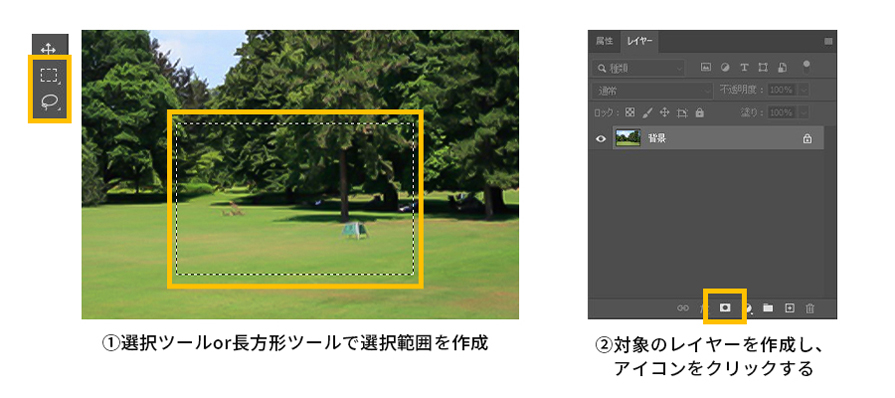
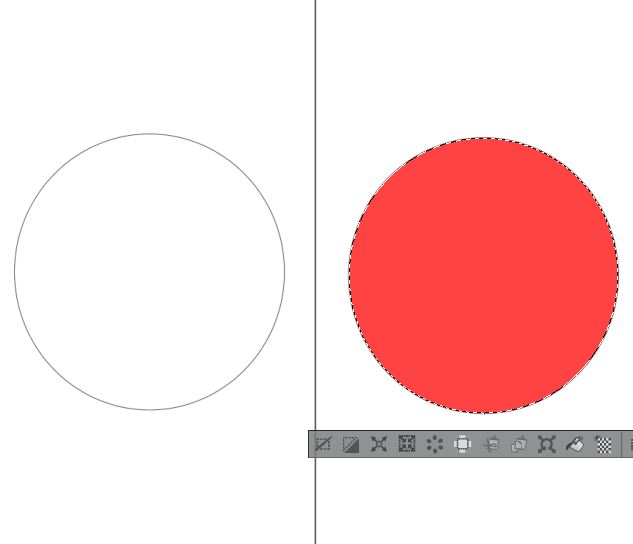
色調補正 クリップスタジオペイントの「色調補正」は2種類あります。 編集>色調補正 レイヤー>新規色調補正レイヤー(←普通はこっちを使う) の2種類です。 この2種のざっくりとした違いは、「適用範囲」と「修正のしやすさ」です。(個人的には、レイヤーの方が便利だと思います。レイヤーマスクを作成した状態での自由変形をした場合の挙動について伺います。 画像を御覧ください。 1 レイヤーマスクを作成した状態で選択範囲を作成します。 2 選択範囲内を自由変形で移動させます。 3 元々選択範囲のあった場所から、変更後の選択範囲を除いた部分にマスクが作成さ 選択範囲を作成した状態で、レイヤーパネル下の『レイヤーマスクを追加』をクリックします。 ウサギさん以外が消え、青色の背景と合成できました! コツ①表示したいときは白! ウサギさんの耳が削れてしまった!
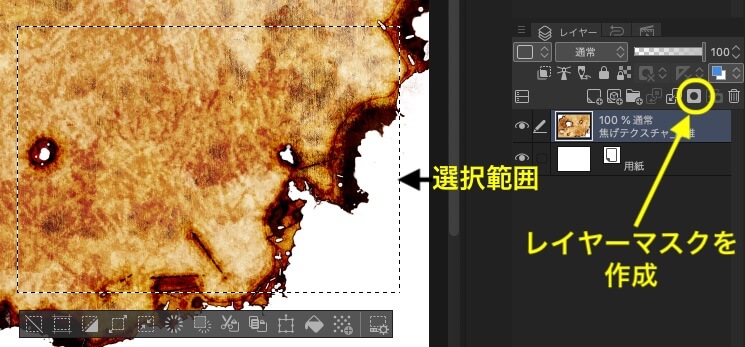
レイヤーマスクの作り方 Clip Studio のん屋の生活

作業時間を大幅に短縮 クリスタ で学ぶマスク機能の使い方 いちあっぷ
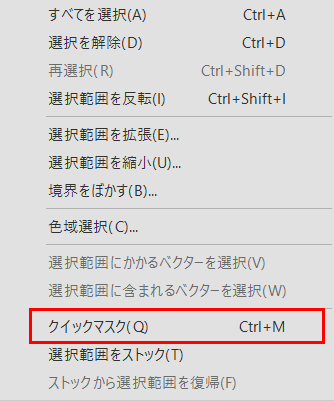
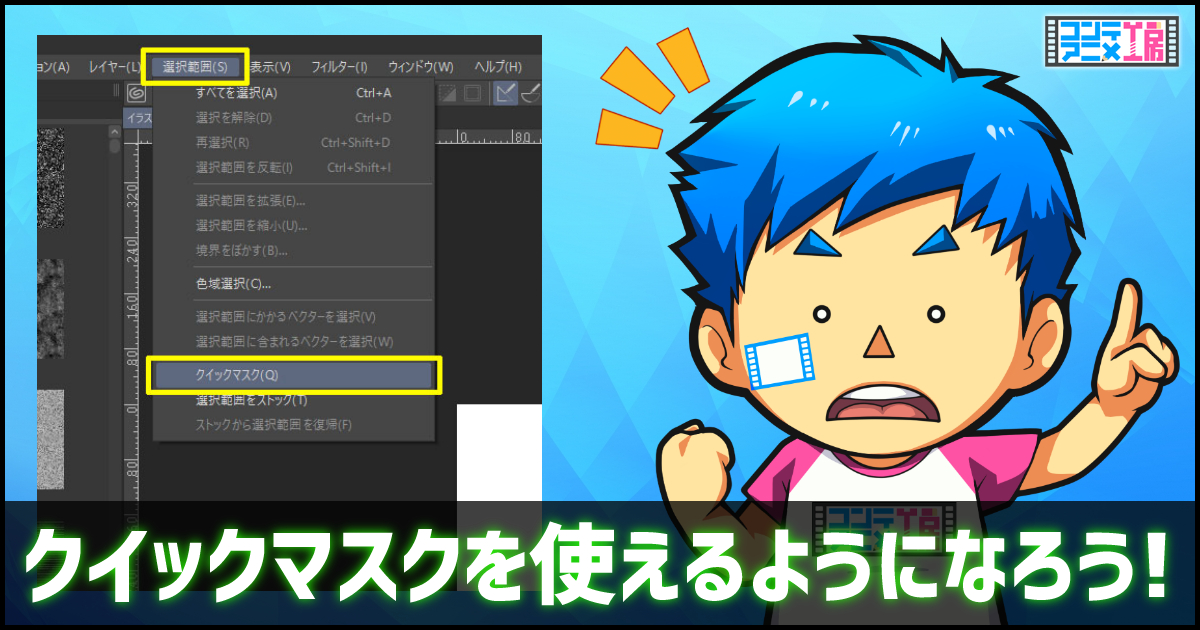
使いたいときはまず上の 選択範囲メニューからクイックマスクを選択することで、クイックマスクレイヤーが新たに作られます。 キャンバス上にブラシで描くと、レイヤーカラーで選択されている色 (初期設定は赤) で描写されていきます。 囲んだ どう使う?クリスタのレイヤーマスク4つの使用例!! クリスタの クリッピング機能は簡単にレイヤーマスクのような機能を使え、色塗りにも利用できる のです。 それではよろしくお願いいたします イラスト・簡単な漫画ならclip studio paint pro 本格的な漫画・アニメーション制作な レイヤーマスクの範囲をクリックすることで選択します。 ※マスクを選択しないで操作すると、レイヤーに描かれた絵を誤って消すことがあるのでしっかりと選択しましょう。 おそらく初めて使う人が「レイヤーマスクで一番トラブルになりやすい」ところかと思います。 選択して使
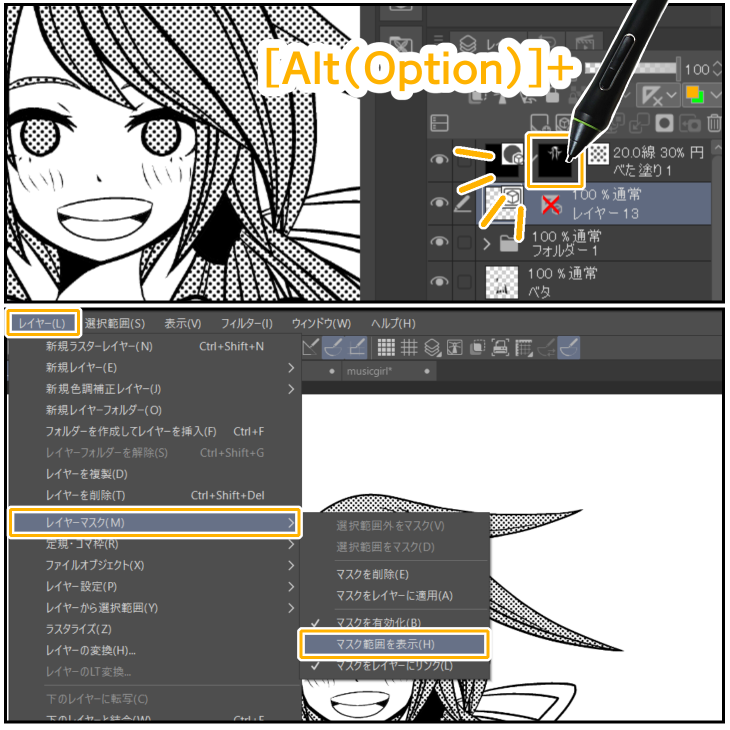
どう使う クリスタのレイヤーマスク4つの使用例 山本電卓のマンガweb

選択範囲レイヤーの活用 選択範囲 マスク 7 By Clipstudioofficial Clip Studio Tips
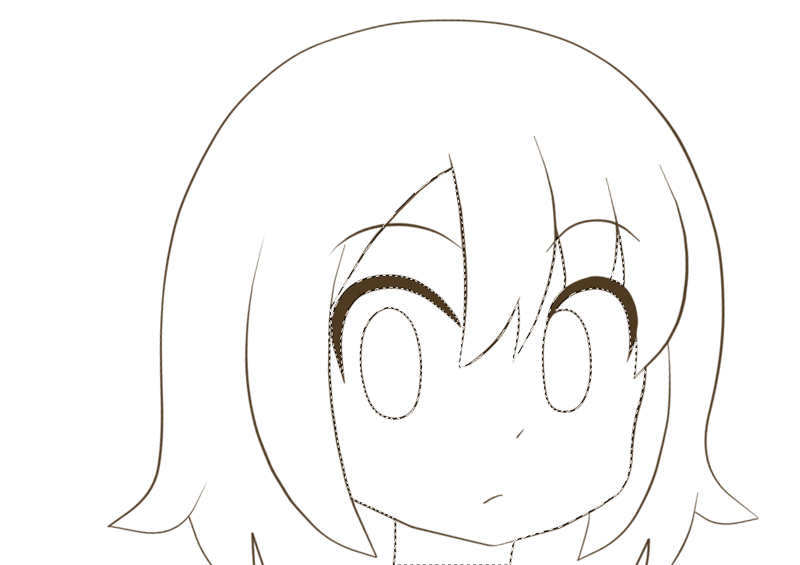
作業時間を大幅に短縮! 『クリスタ』で学ぶマスク機能の使い方 「間違えて消してしまった部分を塗り直す」 「イラストの一部だけ加工効果を使いたい」 なんて経験はありませんか? その問題、「マスク機能」を使えば解決するかもしれませ レイヤーマスクに画像を貼り付けてマスク化する方法がわかったのでメモ。 用途として、レイヤーの合成モードと組み合わせて、質感付けやライティング補正に利用できそう。 <v> クリスタのレイヤーマスクは、直接ブラシで塗るか、選択範囲を変換して作成することしかできない。 選択範 囲ツールで選択した範囲の、外周に密着した選択範囲を作る。 実線の「黒」の部分にもちょっと赤色が入ってますね・・・ということは、実線部分も選択範囲の一部という事に。 (3 )内部選択 描線で閉じられた透明領域に選択範囲を作る

どう使う クリスタのレイヤーマスク4つの使用例 山本電卓のマンガweb

Photoshopの選択範囲 マスク アルファチャンネルの簡単な説明 カラーマネジメント実践ブログ フォトレタッチの現場から
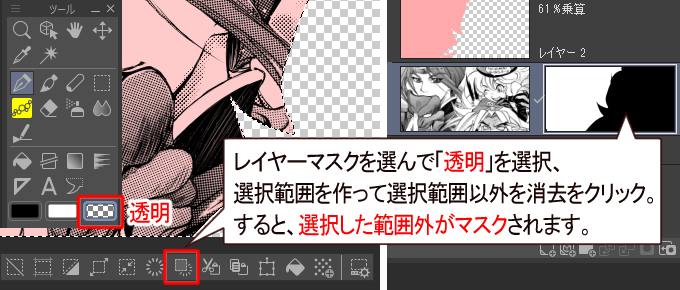
この講座では、クリスタのマスク をクリックし、赤レイヤーの選択範囲をとった後、白レイヤーにカーソルを合わせレイヤーマスクから選択範囲外をマスクを選びます。 すると、下の写真のように赤で描いた部分以外は隠すことができます。 更にその上に新しいレイヤーをクリッピングし� レイヤーマスクというのは、 元のレイヤーに手を加えないまま一部非表示に出来る機能 です。 消しゴムを使ってしまうと元に戻すのが大変です。 レイヤーマスクは元のレイヤーは残したまま選択範囲にのみ変更をかけられるため、修正作業が容易で大変 クリスタのレイヤーマスクはAlt(Option)を押しながらサムネイルをドラッグすることで複製することができます。 同じレイヤーマスクの範囲を使用したい場合はこの方法で複製をしましょう。 レイヤーマスクの範囲を選択できる パソコン用クリスタの場合
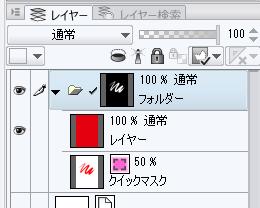
クリッピング マスク 活用しないとヤバいでしょ クリスタで色塗るならね
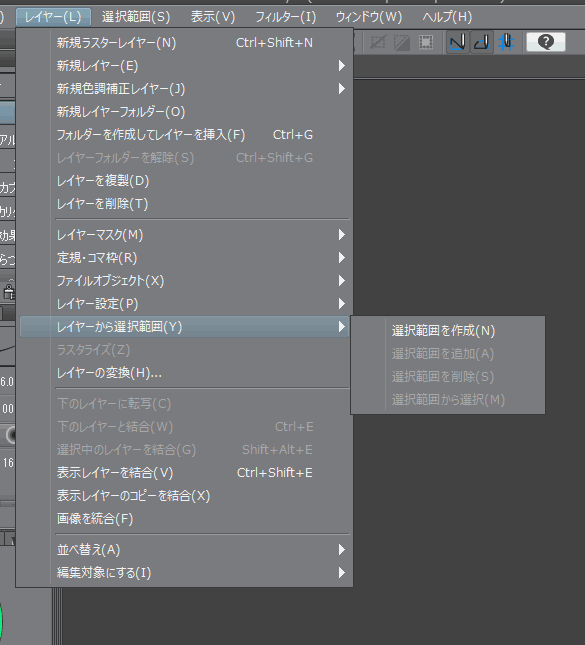
クリスタでカンタン イラストのフチ取りをしてみよう すたーすらっしゅ
2選択範囲を作成しないでレイヤーマスクを作成 選択範囲がない状態でレイヤーマスクを作成すると、下図のようにすべてがマスクされるか、何もマスクされずに作成されます。 point レイヤーパレットからレイヤーマスクの作成 レイヤーパレットの下にあるレイヤーマスクを作成をレイヤーマスクを使いこなす2 "選択範囲・マスク #2" by ClipStudioOfficial レイヤーフォルダーにレイヤーマスク レイヤーマスクはレイヤーフォルダーに作成することもできます。作成方法は通常レイヤーと同じです。フォルダーに適用すると肌や服など特定の箇所だけに彩色する際、非常に便 93 選択範囲・マスク #4 参照レイヤーを使いこなす基本編 108 選択範囲・マスク #5 参照レイヤーを使いこなす応用編 31 選択範囲・マスク #6 選択範囲をストック
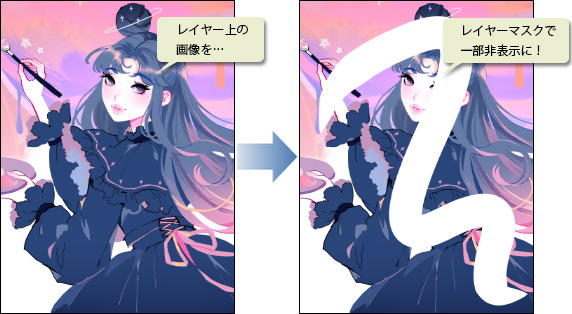
レイヤーマスクを使いこなす1 選択範囲 マスク 1 By Clipstudioofficial Clip Studio Tips
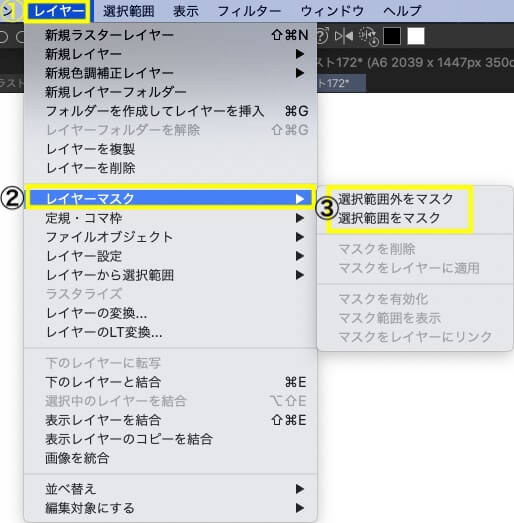
レイヤーマスクの作り方 Clip Studio のん屋の生活
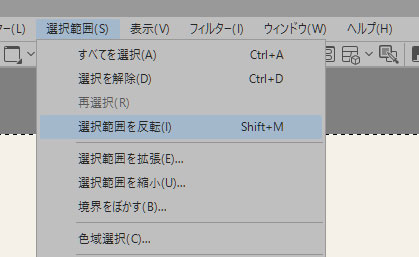
なお、「選択範囲外をマスク」と「選択範囲をマスク」の選択範囲が作成されていない 状態での動作は下記のマニュアルにありますとおり、それぞれ以下のようになります。 選択範囲外をマスク 対象となる選択範囲がないため、キャンバス全体にマスクがかかった状態で マスクレイヤーが クリスタのレイヤーマスクで選択範囲を使用する場合は要注意! クリスタのレイヤーマスクを配置しているレイヤー上で「選択範囲」を使用して編集を行う場合、レイヤーマスクの仕様を把握していないと 勝手に非表示範囲を作成される場合 があります。 クリスタで使うと便利な機能の一つ「クイックマスク」 「レイヤーマスク」とごっちゃになってよくわからんと思っていましたが、まったく別のものでした。 選択範囲からクイックマスク 先に選択範囲をして、うまく取れなかった時に細かい部分をペンで直すこともできます。。 例え

クリップスタジオ マスク機能 使い方解説 その1 レイヤーマスク Oyukihan S Blog 漫 パワー充電所
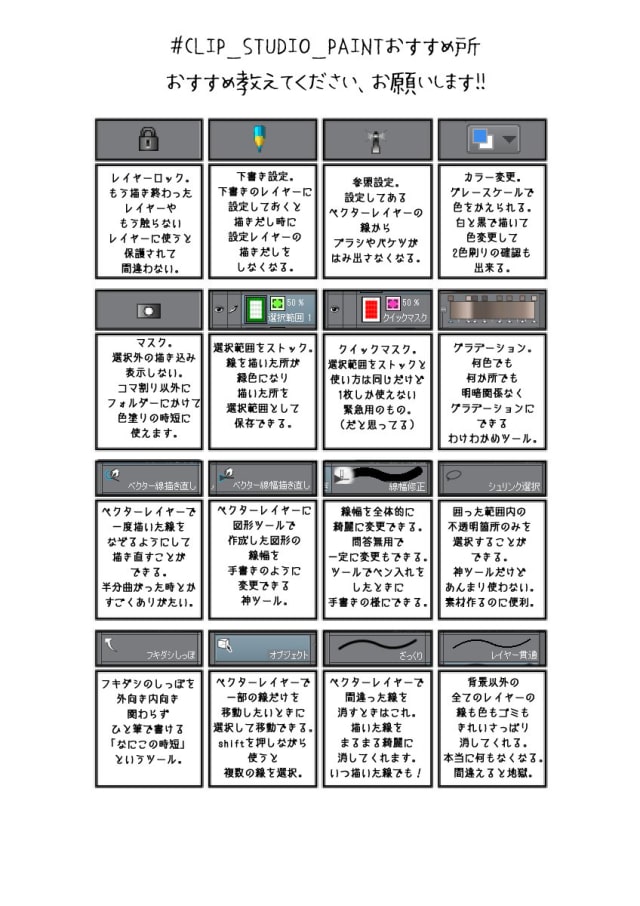
クリスタの便利機能の使い方 マスク グラデーション レイヤーロックなどをご紹介 お絵かき図鑑
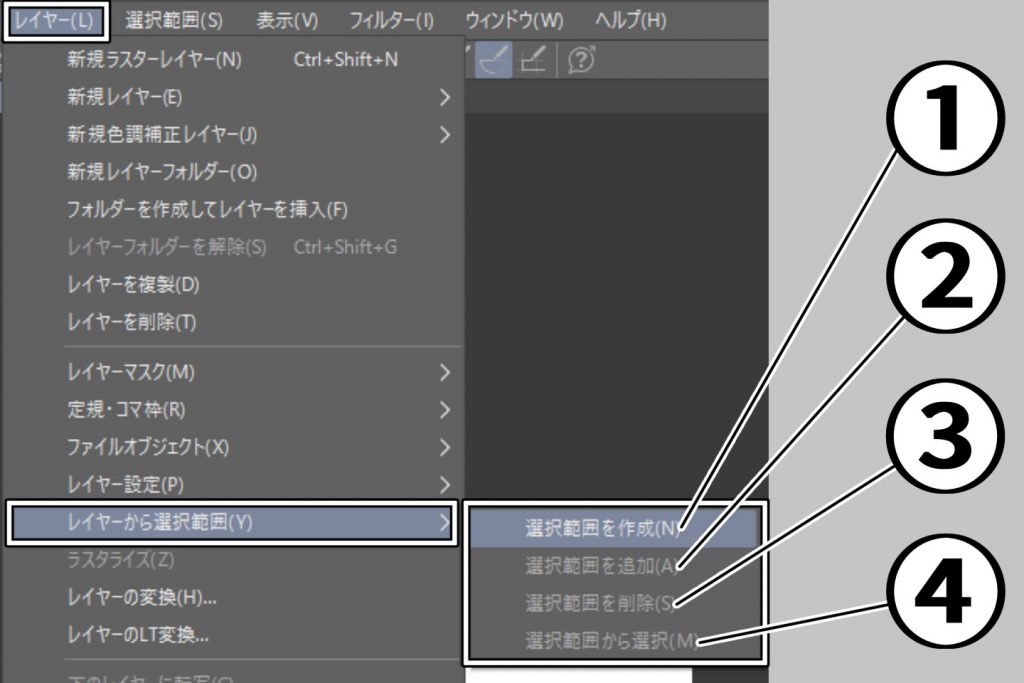
クリスタの選択範囲を使いこなそう 選択範囲の基本から応用まで イラスト 漫画 マンガ 教室 Egaco エガコ

どう使う クリスタのレイヤーマスク4つの使用例 山本電卓のマンガweb
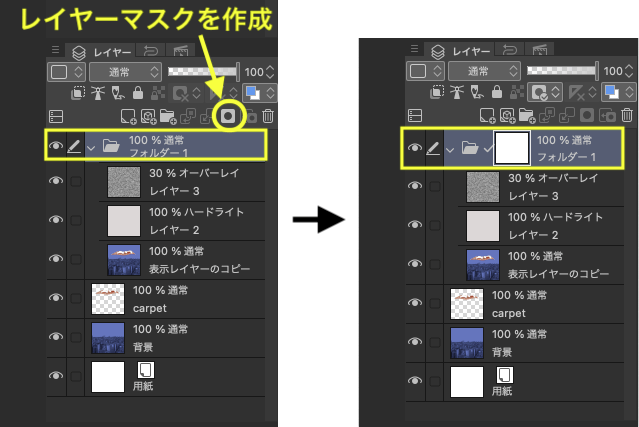
レイヤーマスクの作り方 Clip Studio のん屋の生活
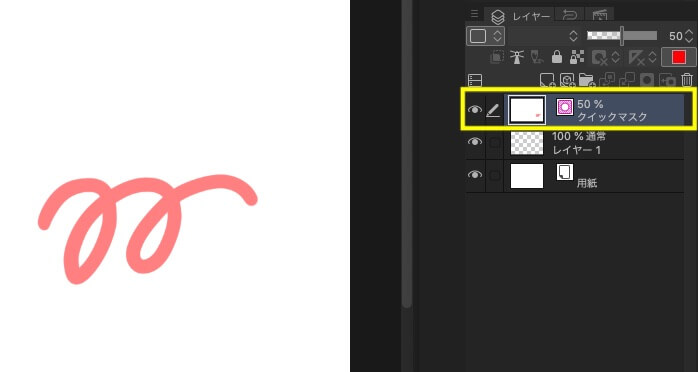
クイックマスクのやり方 Clip Studio のん屋の生活
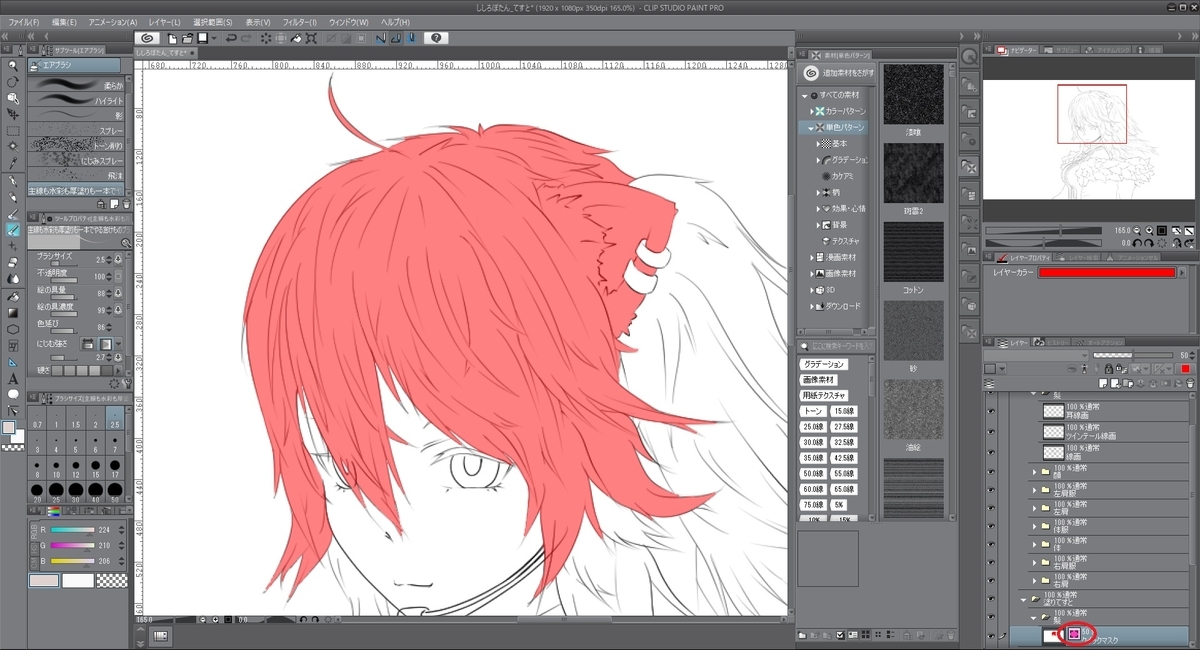
Clip Studio Paintでレイヤーマスクとべた塗りを使って色を一括管理する Mrが楽しい
Clip Studio レイヤーマスクを使って色を塗る方法 マスク塗り ゆずゆろぐ
クリスタ レイヤーマスク の使い方

レイヤーマスクを使いこなす1 選択範囲 マスク 1 By Clipstudioofficial Clip Studio Tips

クリスタ 選択 範囲 自由 変形 Capeco Africa
Clip Studio レイヤーマスクを使って色を塗る方法 マスク塗り ゆずゆろぐ
Photoshop レイヤーマスク クリッピングマスクの違いを理解して作業効率をアップしよう ビジネスとit活用に役立つ情報
Clip Studioレイヤーマスクの使い方
クリスタ便利機能 クリッピングとレイヤーマスク 和波の創作活動ブログ Xxfiction

Clip Studio Paint Nnaosaloon ページ 6
クリップスタジオクイックマスク使い方 選択範囲が自由に作れるやり方とは コンテアニメ工房
クリスタ マスクレイヤーでグラデーションを使いたい

レイヤーマスクを使いこなす1 選択範囲 マスク 1 By Clipstudioofficial Clip Studio Tips
Clip Studioレイヤーマスクの使い方
Clip Studioレイヤーマスクの使い方

Pin On ハウツー
マスク 洗濯
グループにレイヤーをクリッピングマスク化する方法ついて質問です フォ Yahoo 知恵袋

どう使う クリスタのレイヤーマスク4つの使用例 山本電卓のマンガweb

Clip Studio Paintのレイヤーマスク使ってみるよ はじめましての After Effects

Clip Studio Paint レイヤーマスクを使う方法 眠いけど頑張る

Clip Studio Paint レイヤーの種類いろいろ 別冊へっこりーな
表現の幅を拡げる レイヤーマスク を知ろう Ipadではじめよう Clip Studio Paint 第5回 Pictures

どう使う クリスタのレイヤーマスク4つの使用例 山本電卓のマンガweb
マスクとクリッピングの違い 独学ですけどなにか
レイヤーマスクを使いこなす3 選択範囲 マスク 3 By Clipstudioofficial Clip Studio Tips

クリップスタジオ マスク機能 使い方解説 その1 レイヤーマスク Oyukihan S Blog 漫 パワー充電所
レイヤーマスクを使いこなす1 選択範囲 マスク 1 By Clipstudioofficial Clip Studio Tips
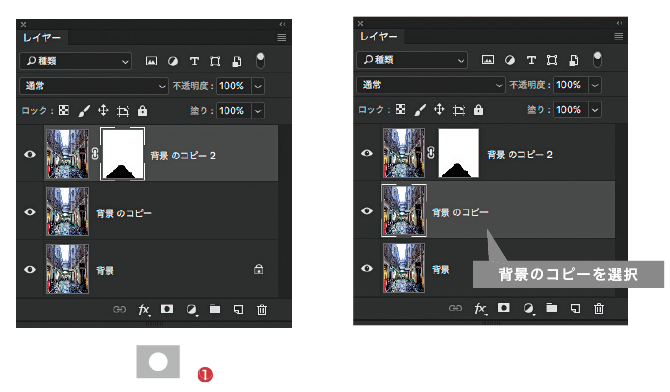
プロの写真加工術を紹介 歩道に反射する水たまりの映り込み イラスト マンガ描き方ナビ

クリスタ マスクレイヤーでグラデーションを使いたい
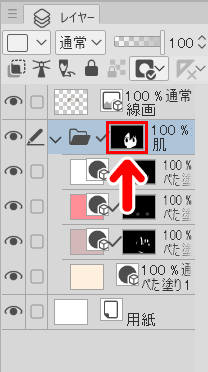
Clip Studio レイヤーマスクを使って色を塗る方法 マスク塗り ゆずゆろぐ
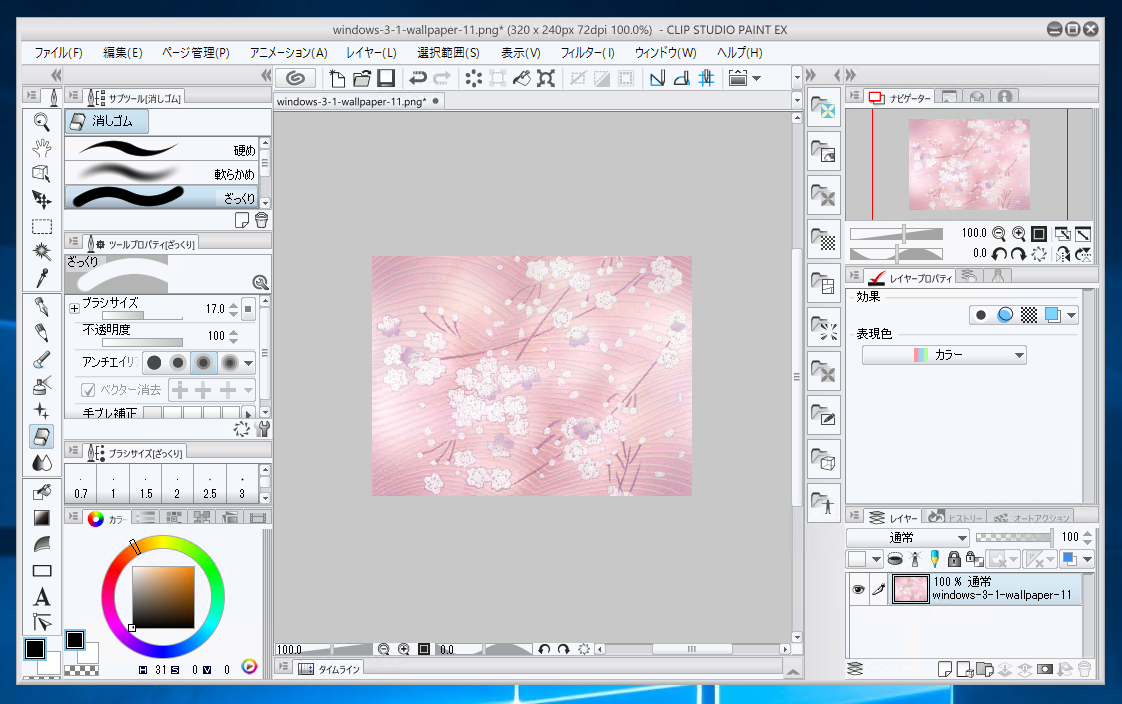
Clip Studio Paint レイヤーマスクを利用して画像をフェードさせる Ipentec
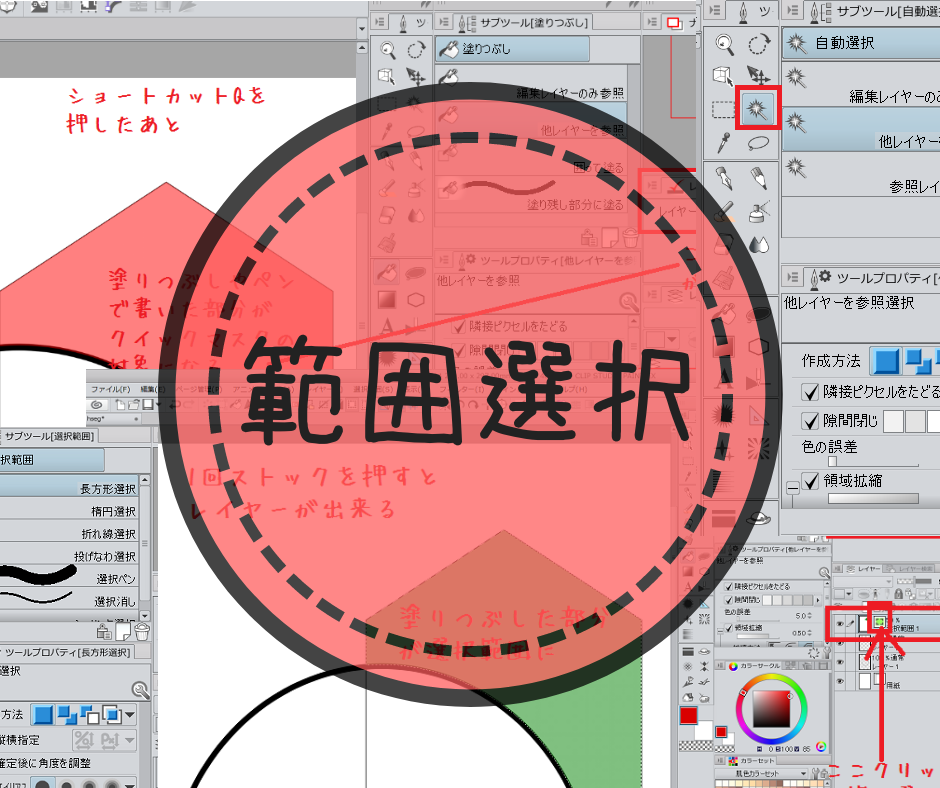
クリスタ 選択範囲 自動選択 クイックマスクの使い方 便利機能 和波の創作活動ブログ Xxfiction

レイヤーマスクを使いこなす3 選択範囲 マスク 3 By Clipstudioofficial Clip Studio Tips

Clip Studio Paint レイヤーマスクを使う方法 眠いけど頑張る
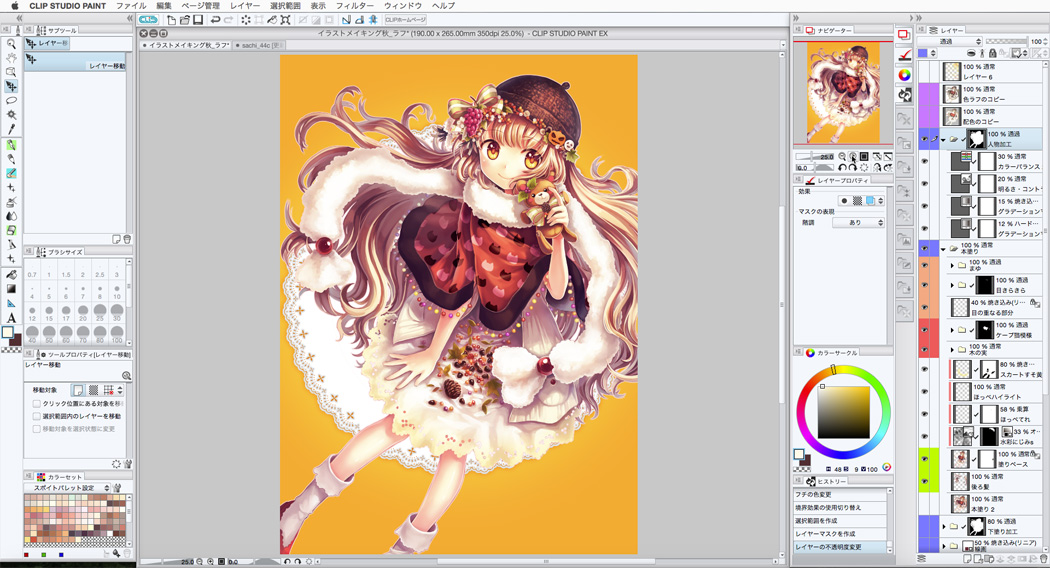
イラストテクニック第107回 かじとり ワコムタブレットサイト Wacom
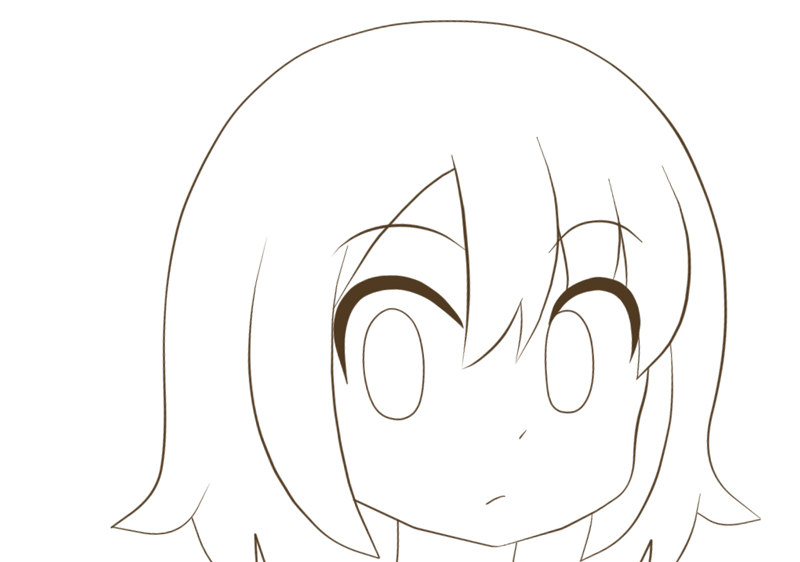
Clip Studio レイヤーマスクを使って色を塗る方法 マスク塗り ゆずゆろぐ

レイヤーマスクを使いこなす1 選択範囲 マスク 1 By Clipstudioofficial Clip Studio Tips
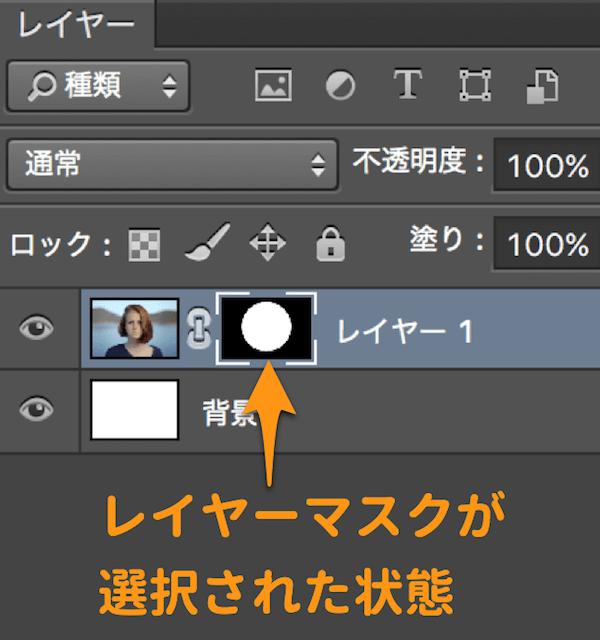
Photoshopのレイヤーマスクとは 使い方を総まとめ

クリスタのレイヤーマスクの使い方 Pixiv年鑑 B
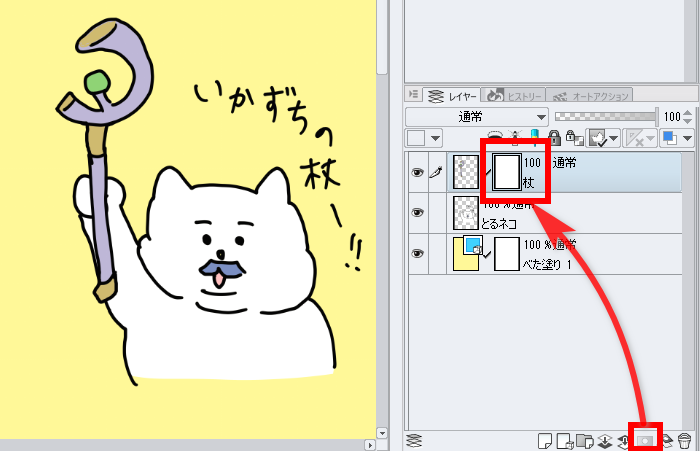
クリスタ レイヤーマスク の使い方
クリスタのマスクの使い方 クリッピングや補正 ロックを学ぼう お絵かき講座パルミー
デジタルイラストの 超 基本 レイヤーマスクの使い方 あさきりゆう そんな日々
クリップスタジオクイックマスク使い方 選択範囲が自由に作れるやり方とは コンテアニメ工房
レイヤーマスクを使いこなす1 選択範囲 マスク 1 By Clipstudioofficial Clip Studio Tips
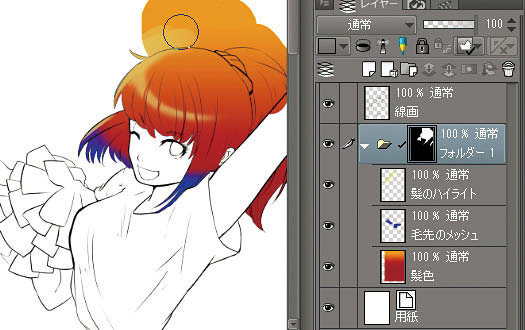
重要テクニックを解説 レイヤーマスクを使いこなしたい 初心者のためのclip Studio Paint Pro 疑問解決集 第3回 Pictures

どう使う クリスタのレイヤーマスク4つの使用例 山本電卓のマンガweb
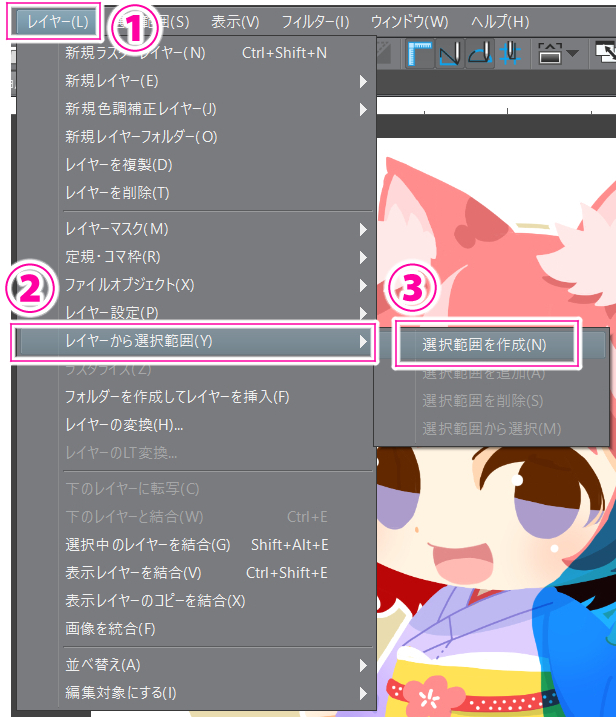
Clip Studio Paintで主線なしイラストの描き方 自己流 その2 Ichisaeki Com

Clip Studio Paintのレイヤーマスク使ってみるよ はじめましての After Effects
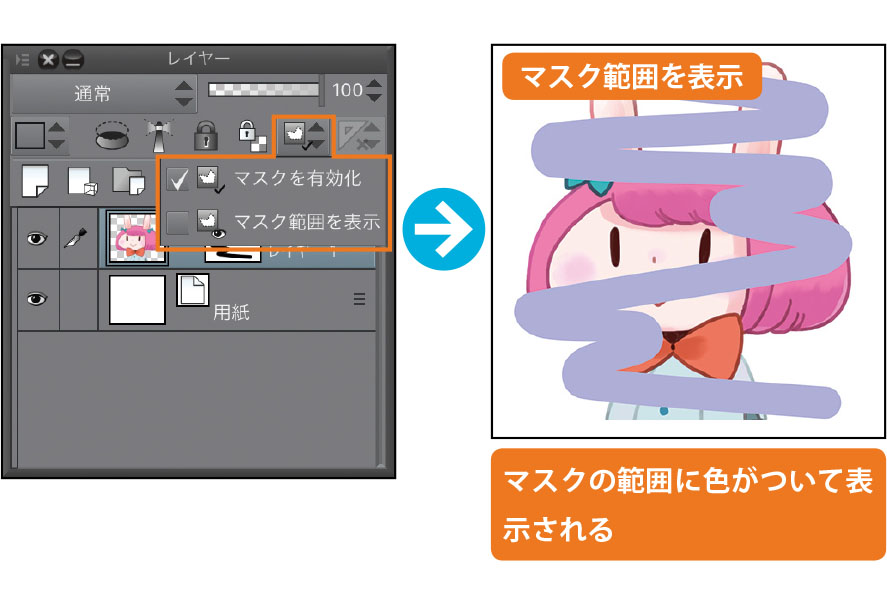
表現の幅を拡げる レイヤーマスク を知ろう Ipadではじめよう Clip Studio Paint 第5回 Pictures
1
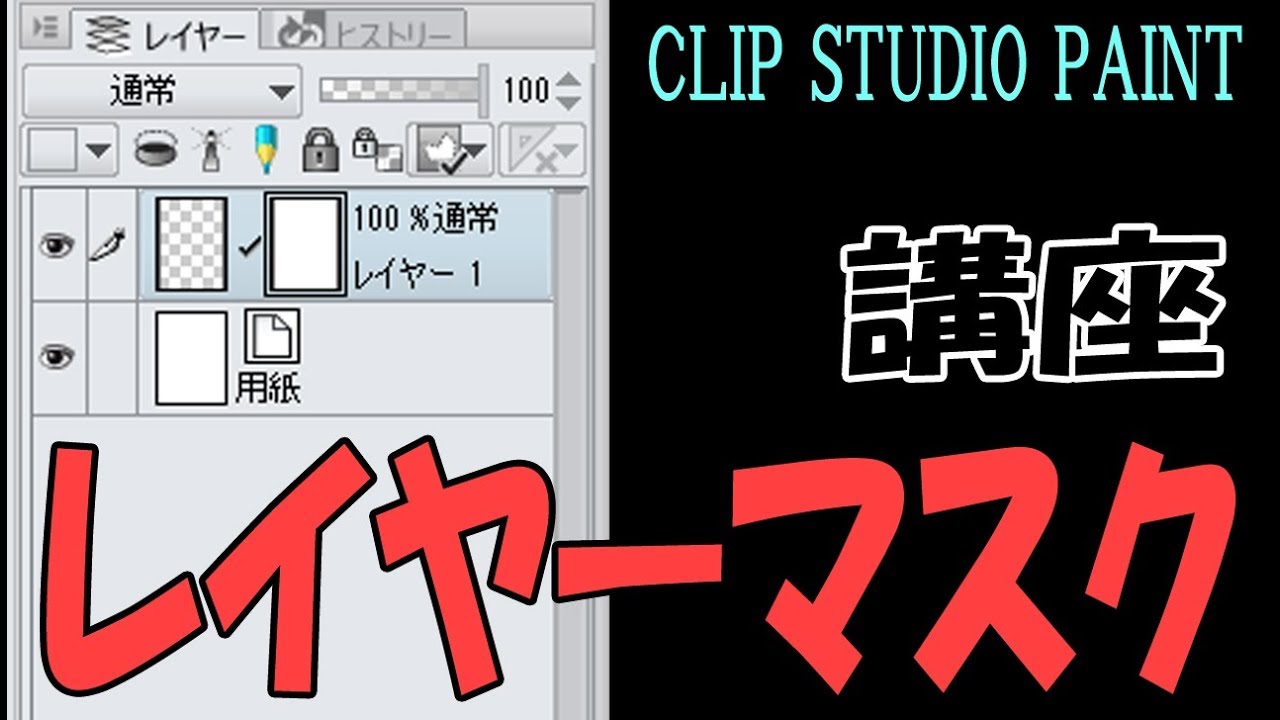
レイヤーマスクの使い方 クリップスタジオ使い方講座 Youtube
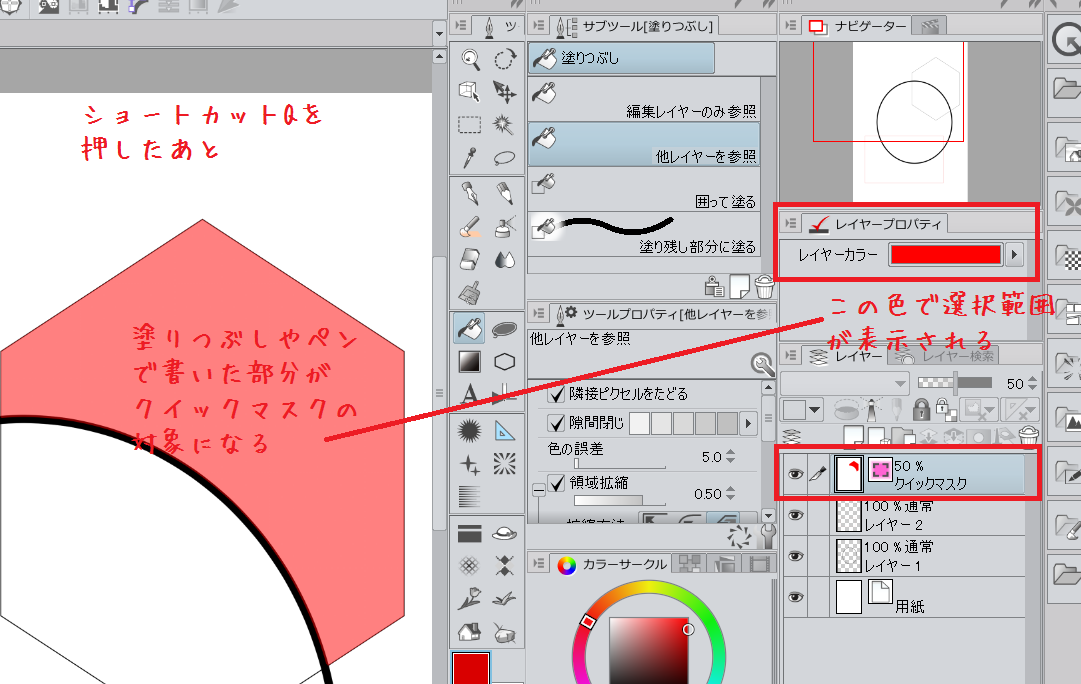
クリスタ 選択範囲 自動選択 クイックマスクの使い方 便利機能 和波の創作活動ブログ Xxfiction
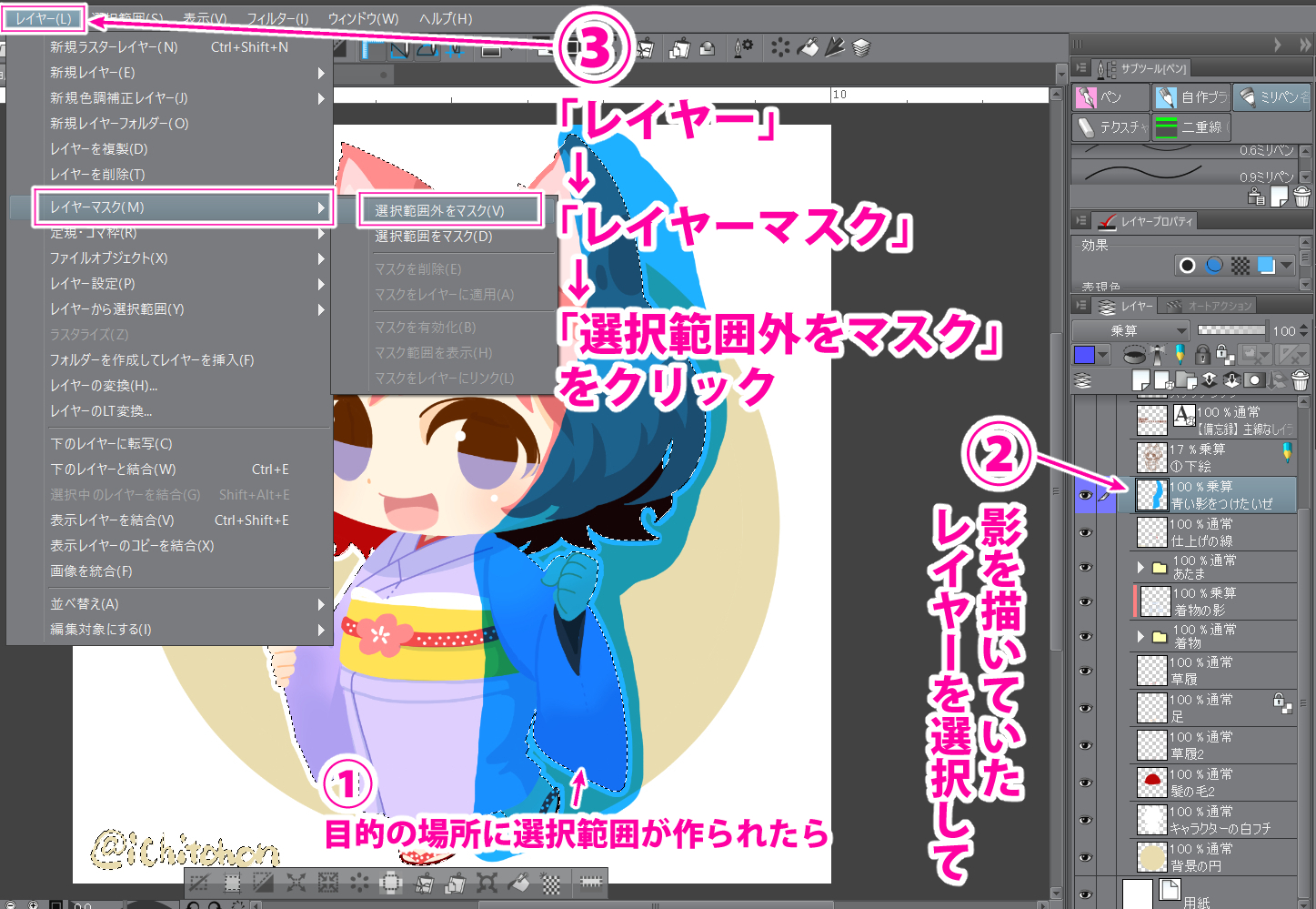
Clip Studio Paintで主線なしイラストの描き方 自己流 その2 Ichisaeki Com

クリスタで選択範囲した部分を移動させる方法 Ay3の6畳細長部屋
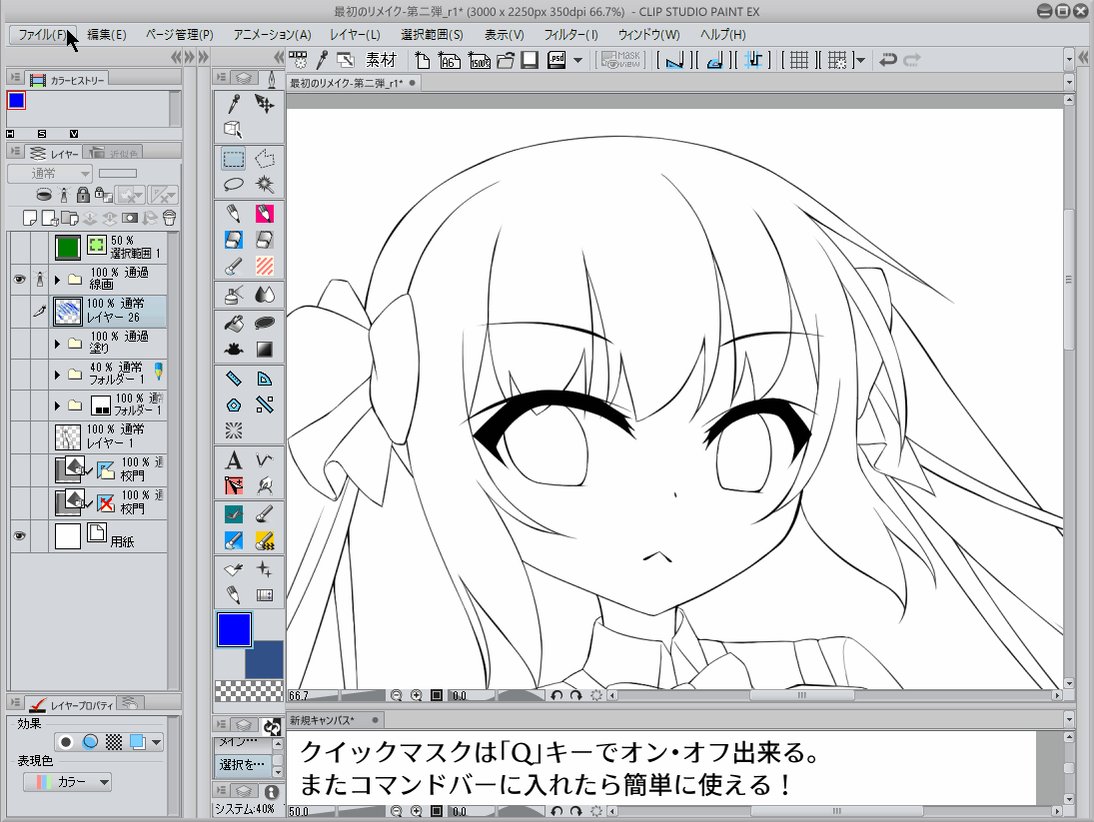
初心者基本編 クリスタ講師がまとめる選択範囲 随時更新 2ページ目 Togetter

Clip Studio Paint レイヤーマスクを使う方法 眠いけど頑張る

クリップスタジオ マスク機能 使い方解説 その1 レイヤーマスク Oyukihan S Blog 漫 パワー充電所
解説 消しゴムじゃダメ レイヤーマスクってなに 初心者photoshop講座 フォト屋 カメラマンのための情報共有メディア
3
Clip Studioレイヤーマスクの使い方
クリスタ講座 レイヤーマスクの使い方完全攻略 Clipstudio およよちゃん Youtube
マスクとクリッピングの違い 独学ですけどなにか
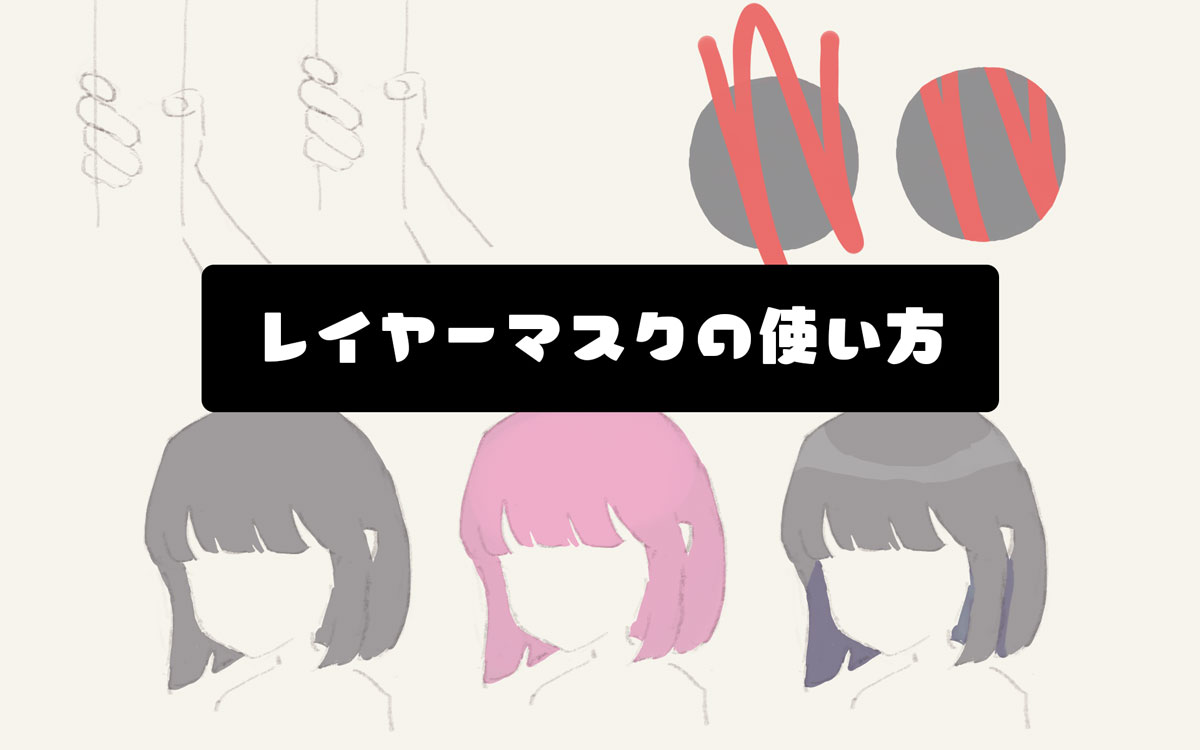
デジタルイラストの 超 基本 レイヤーマスクの使い方 あさきりゆう そんな日々
ট ইট র トワノコトリ 低浮上 Clipstudio レイヤーマスク レイヤーマスクの合体 これで下のレイヤーマスクに上の レイヤーマスクと同じ場所にマスク出来ました いらなくなったレイヤーマスク 上のレイヤーの は消します そしてレイヤーを合体
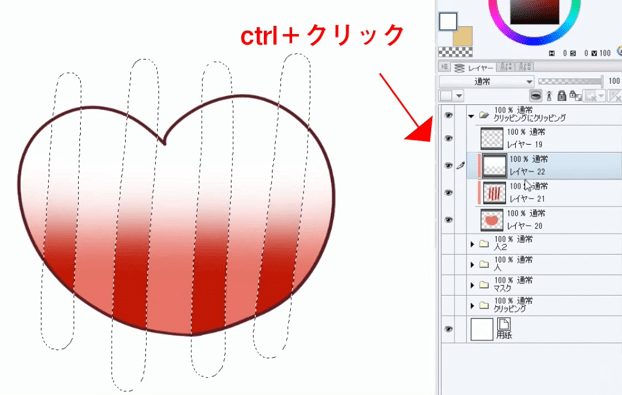
クリスタのマスクの使い方 クリッピングや補正 ロックを学ぼう お絵かき講座パルミー
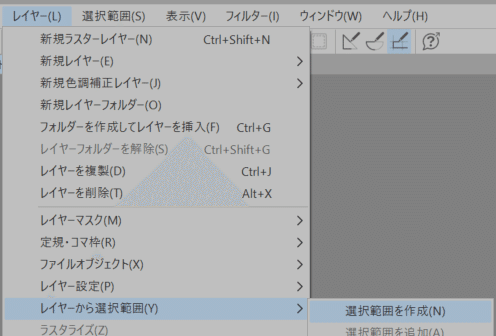
クリスタ ノイズ画像からレイヤーマスクを作成する方法 Yugaki Note
3
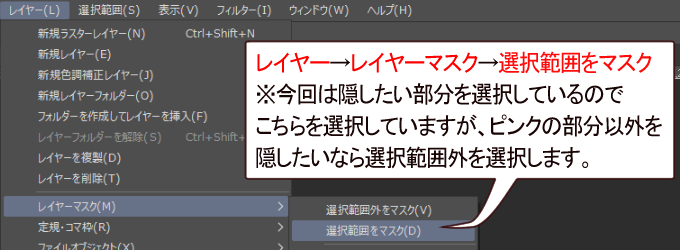
Clip Studioレイヤーマスクの使い方
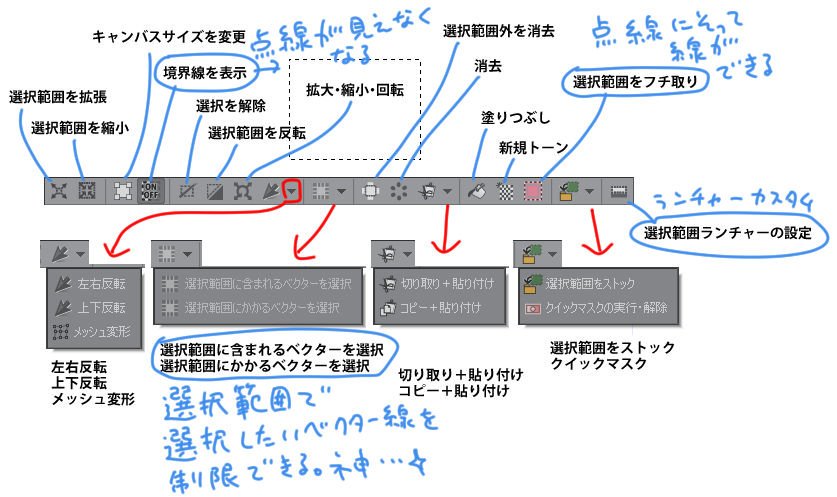
聖月 選択範囲ランチャーの機能 書き出してみました 前は選択範囲をマスクも入れてたのですが レイヤーパレットのマスク アイコンクリックで選択範囲外をマスク Alt アイコンクリックで選択範囲内をマスクできると知ってそちらが使い勝手良かったので

Clip Studio Paint レイヤーマスクを使う方法 眠いけど頑張る
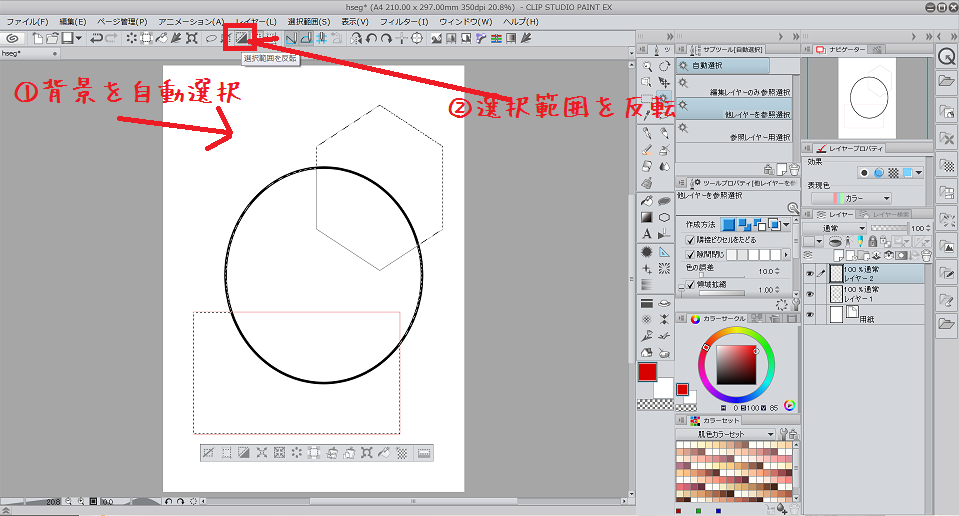
クリスタ 選択範囲 自動選択 クイックマスクの使い方 便利機能 和波の創作活動ブログ Xxfiction

Clip Studio Paint レイヤーマスクを使う方法 眠いけど頑張る
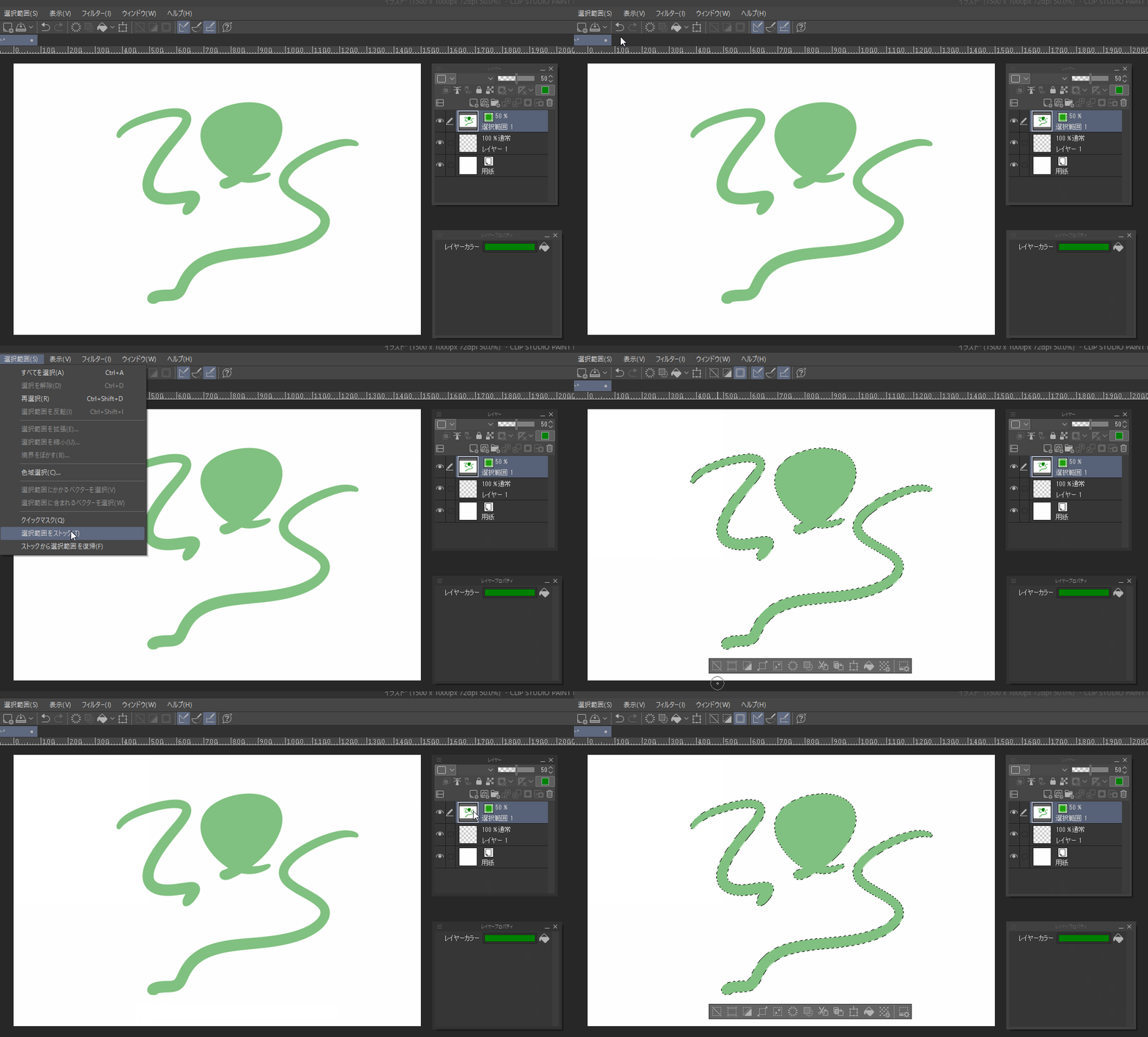
クイックマスク 選択範囲をストック の 使い方 クリップスタジオ使い方講座 Youtube
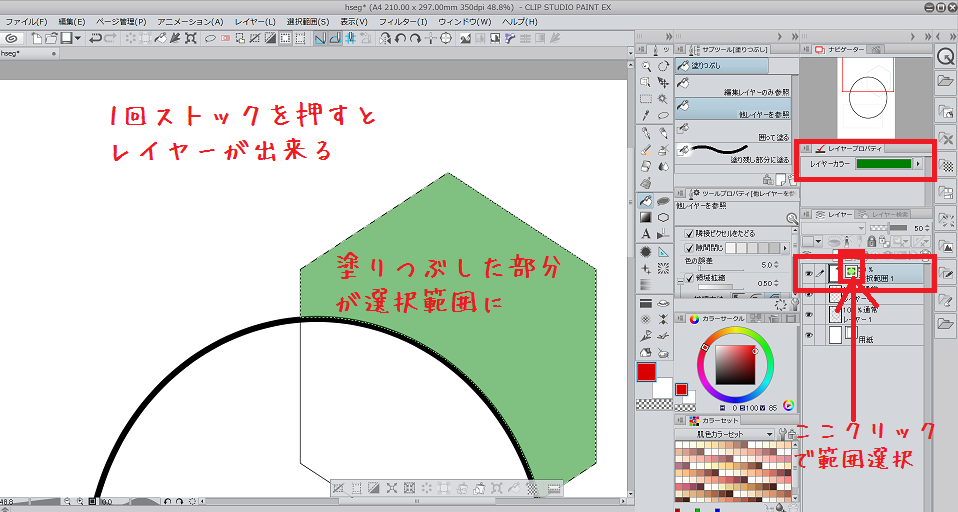
クリスタ 選択範囲 自動選択 クイックマスクの使い方 便利機能 和波の創作活動ブログ Xxfiction

マスクとクリッピングはどう違う 特徴とシーン別使い分けを解説する 最美研
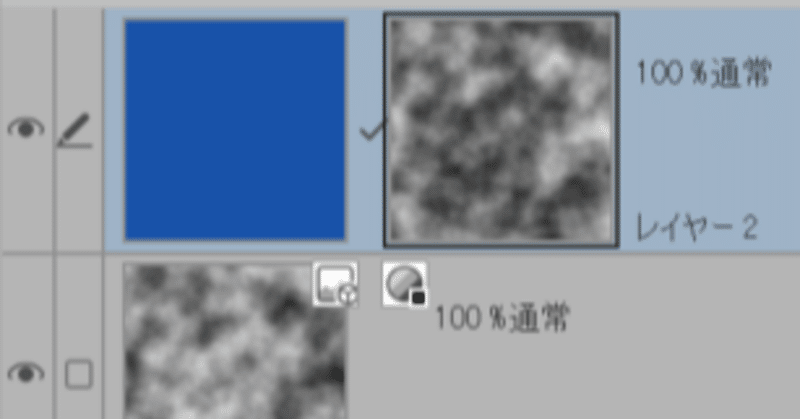
クリスタ ノイズ画像からレイヤーマスクを作成する方法 Yugaki Note
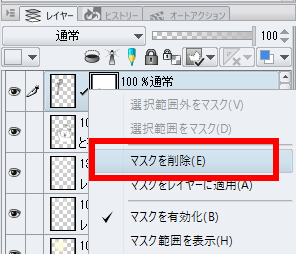
クリスタ レイヤーマスク の使い方
Anoue
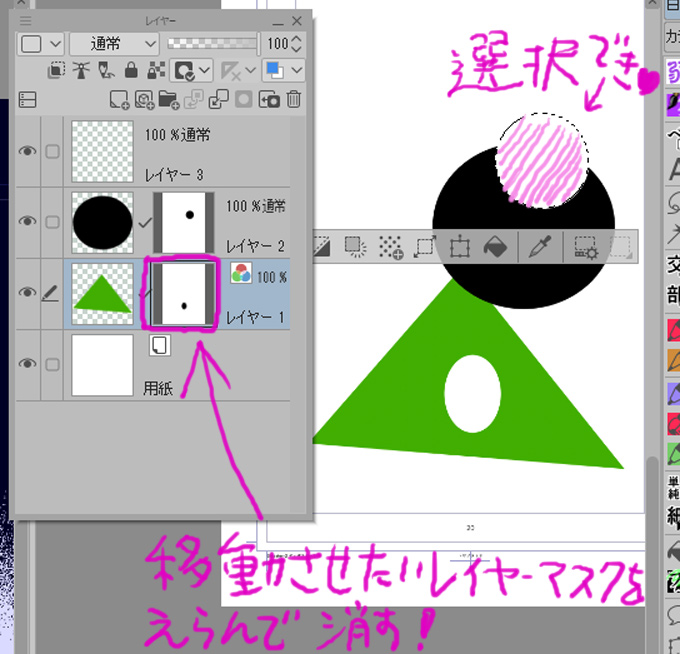
ট ইট র トワノコトリ 低浮上 Clipstudio レイヤーマスク レイヤーマスクの合体 これで下のレイヤーマスクに上の レイヤーマスクと同じ場所にマスク出来ました いらなくなったレイヤーマスク 上のレイヤーの は消します そしてレイヤーを合体

レイヤーマスクを使いこなす1 選択範囲 マスク 1 By Clipstudioofficial Clip Studio Tips
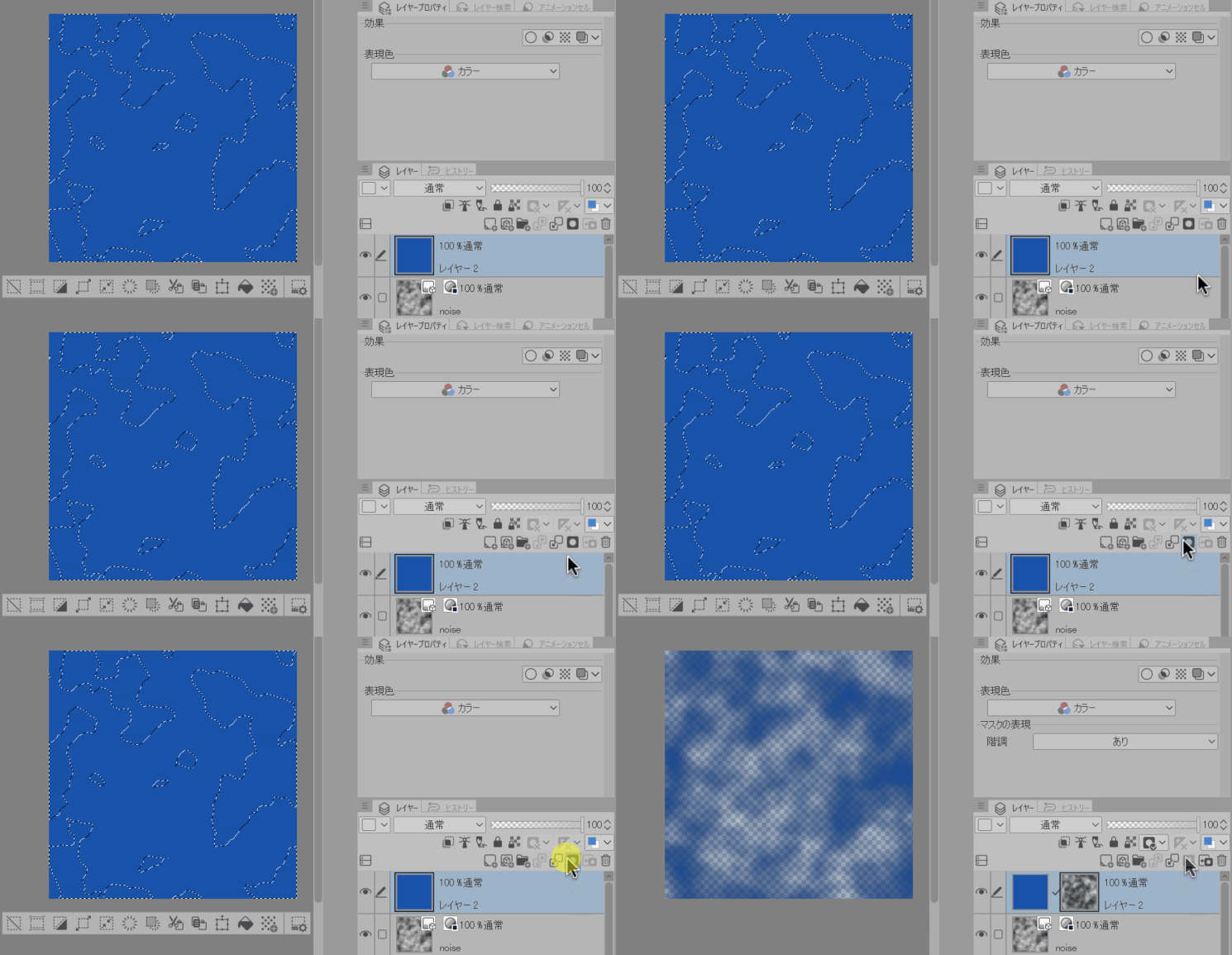
クリスタ ノイズ画像からレイヤーマスクを作成する方法 Yugaki Note
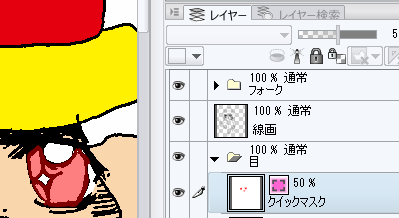
クリッピング マスク 活用しないとヤバいでしょ クリスタで色塗るならね

マスクとクリッピングはどう違う 特徴とシーン別使い分けを解説する 最美研
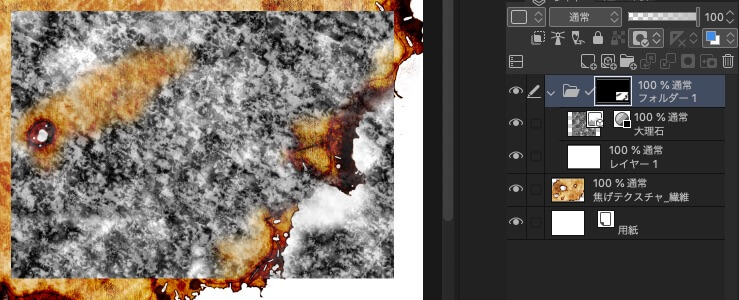
レイヤーマスクの作り方 Clip Studio のん屋の生活
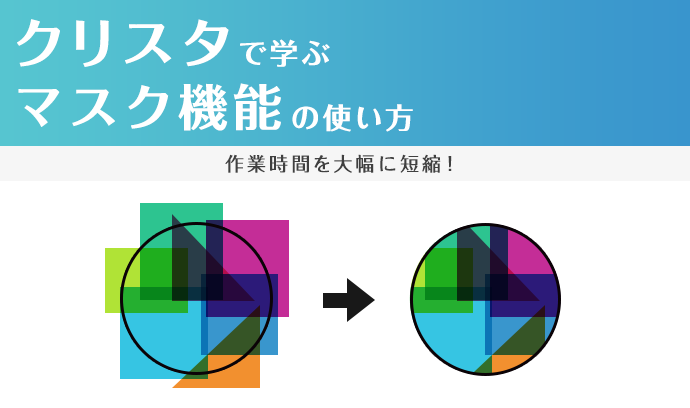
作業時間を大幅に短縮 クリスタ で学ぶマスク機能の使い方 いちあっぷ

Anoue
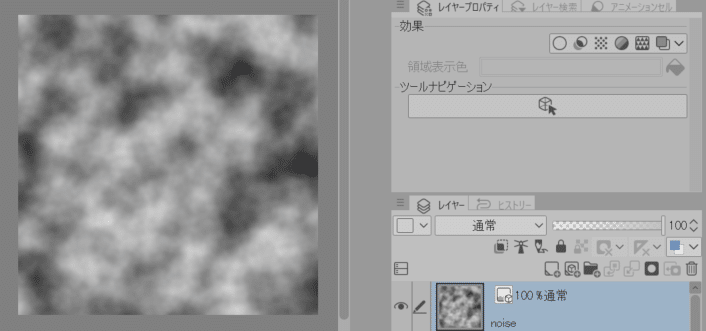
クリスタ ノイズ画像からレイヤーマスクを作成する方法 Yugaki Note


0 件のコメント:
コメントを投稿